Application pour caméra Wi-Fi gratuite : le direct ne garantit pas l’enregistrement
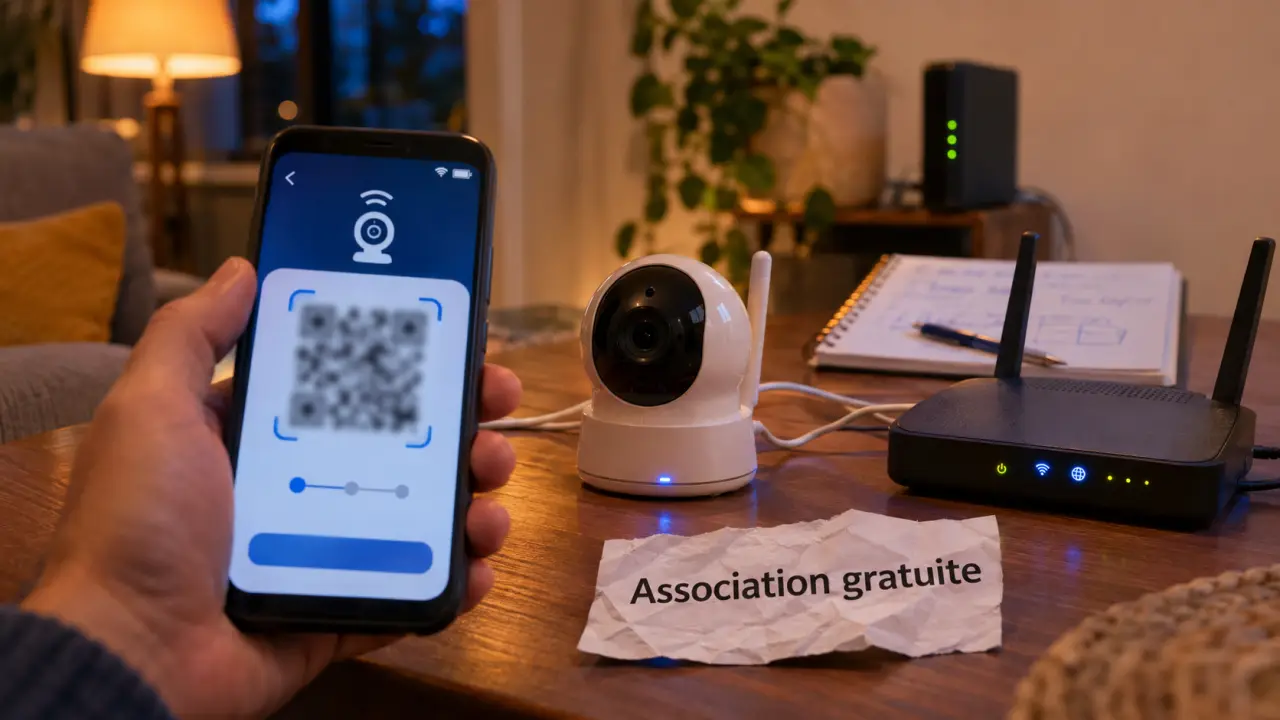
Pour consulter une caméra Wi-Fi gratuitement sur votre téléphone, commencez par l’application recommandée pour son modèle exact. C’est généralement la solution la plus simple pour afficher le direct et retrouver les réglages. Une application multimarque devient intéressante si vous souhaitez réunir plusieurs appareils, mais sa compatibilité doit être vérifiée. Surtout, téléchargement gratuit ne signifie pas enregistrement, alertes et accès distant sans abonnement.
Partir de la caméra, pas du classement des applications
Une caméra Wi-Fi est une caméra reliée au réseau sans câble Ethernet. Une caméra IP communique sur un réseau informatique, en Wi-Fi ou par câble. Ces termes décrivent sa connexion, pas les applications qu’elle accepte : une caméra Wi-Fi ne fonctionne donc pas avec n’importe quelle application.
Relevez la marque et la référence sur l’étiquette, puis cherchez l’application indiquée dans la notice ou sur le site officiel du fabricant. Vérifiez ensuite le nom de son éditeur dans Google Play ou l’App Store. Un nom ressemblant ou une icône de caméra ne suffisent pas à identifier la bonne application.
L’application officielle pour démarrer simplement
Reolink, Hik-Connect, CamHi, Smart Life ou Tuya Smart sont des pistes selon l’équipement, et non des solutions interchangeables. Choisissez uniquement celle que recommande la documentation. L’application prévue pour la caméra permet généralement de retrouver ses fonctions spécifiques : orientation motorisée, audio, réglages de détection ou lecture de la carte mémoire, selon le modèle.
Sur Android comme sur iPhone, contrôlez la version minimale du système et les fonctions annoncées. La disponibilité d’une application sur les deux plateformes ne garantit pas une interface ou des possibilités strictement identiques.
Une solution tierce pour réunir plusieurs marques
Pour une application multimarque, vérifiez la prise en charge du modèle et l’existence d’un flux accessible. RTSP permet d’accéder à un flux vidéo ; ONVIF facilite l’interopérabilité, notamment pour découvrir et gérer des équipements compatibles. Ces mentions ne garantissent pas toutes les fonctions : vous pouvez obtenir l’image sans les alertes intelligentes ni la lecture des archives.
Certaines caméras restent limitées à leur écosystème propriétaire. Si aucun flux tiers n’est prévu, changer d’application ne lèvera pas cette restriction. Vérifiez aussi les éventuelles différences liées au firmware et aux caméras sur batterie.
Comparer les solutions mobiles et les logiciels d’ordinateur
Une application mobile sert surtout à consulter les images et recevoir des notifications. Un logiciel sur ordinateur répond davantage à un besoin de centralisation ou d’enregistrement local. Dans ce dernier cas, l’ordinateur doit rester allumé pendant les plages de surveillance souhaitées.
Vérifiez la compatibilité officielle des produits ONVIF · Consultez la base officielle des produits certifiés ONVIF pour confirmer leur compatibilité avec les standards du secteur.
| Solution | Plateforme | Usage pertinent | Limite à vérifier |
|---|---|---|---|
| Application recommandée par le fabricant | Android et/ou iOS selon l’éditeur | Direct, réglages et fonctions propres au modèle | Cloud, historique et détections avancées parfois payants |
| tinyCam Monitor | Android | Consultation de modèles compatibles de plusieurs marques | Compatibilité exacte et fonctions de l’édition gratuite |
| IP Camera Viewer | Windows | Affichage de plusieurs caméras | Jusqu’à 4 flux ; ne pas confondre visualisation et enregistrement |
| ContaCam | Windows | Enregistrement local, interface en français | Donationware ; vérifier le flux RTSP du modèle |
| Agent DVR | Ordinateur, interface dans le navigateur | Surveillance et enregistrement en local | Gratuit en usage privé local ; certains services distants et usages professionnels sont payants |
| ZoneMinder | Linux | Installation de surveillance administrée par l’utilisateur | Open source, mais configuration plus technique |
Selon l’article eufy consacré aux logiciels de caméra IP, IP Camera Viewer affiche au maximum 4 flux. C’est une solution de visualisation à distinguer d’un outil destiné à conserver les vidéos. ContaCam, distribué gratuitement avec invitation à contribuer financièrement, répond davantage à ce second besoin.
Pour Agent DVR, vérifiez les conditions correspondant précisément à votre usage : la gratuité privée en local ne s’étend pas automatiquement aux services distants, aux applications mobiles ou à une utilisation professionnelle. Pour macOS, contrôlez également la disponibilité de la version choisie avant de construire votre installation autour d’un logiciel.
Vérifier ce qui reste gratuit après l’installation
Avant de retenir une application pour caméra Wi-Fi gratuite, distinguez les fonctions ci-dessous. Une offre peut inclure le direct tout en réservant l’historique vidéo à un abonnement. Un essai du cloud peut aussi donner temporairement accès à des fonctions qui disparaîtront ensuite.
- Direct : vérifiez l’accès sur le réseau domestique et depuis l’extérieur.
- Alertes : distinguez la simple détection de mouvement de la reconnaissance de personnes, d’animaux ou de véhicules.
- Enregistrement : identifiez son emplacement : carte SD, téléphone, ordinateur, NAS ou cloud.
- Relecture : contrôlez l’accès aux séquences, leur exportation et la durée de conservation.
- Multi-caméras : vérifiez les limites d’ajout et d’affichage simultané.
Un bouton d’enregistrement sur téléphone ne signifie pas que la caméra conserve automatiquement les événements en votre absence. De même, une carte SD exige un appareil compatible et une configuration adaptée. Un NAS ou un ordinateur peut éviter un abonnement cloud, mais suppose du matériel, du stockage et parfois un fonctionnement permanent.
Pensez votre installation comme une graine appelée à pousser : le choix gratuit pour une seule caméra peut devenir contraignant quand vous en ajoutez une seconde. Avant l’achat, vérifiez si vous pourrez exporter les vidéos, changer de logiciel et conserver un stockage indépendant. Cette petite réserve d’autonomie évite de devoir remplacer toute l’installation pour un nouveau besoin.
Enfin, sans Internet, seul un fonctionnement local explicitement prévu peut rester utilisable. L’accès extérieur nécessite une liaison Internet et une méthode d’accès distant. Une application reposant sur le compte du fabricant peut aussi imposer une connexion, même lorsque vous êtes chez vous.
Connecter la caméra et vérifier un vrai enregistrement
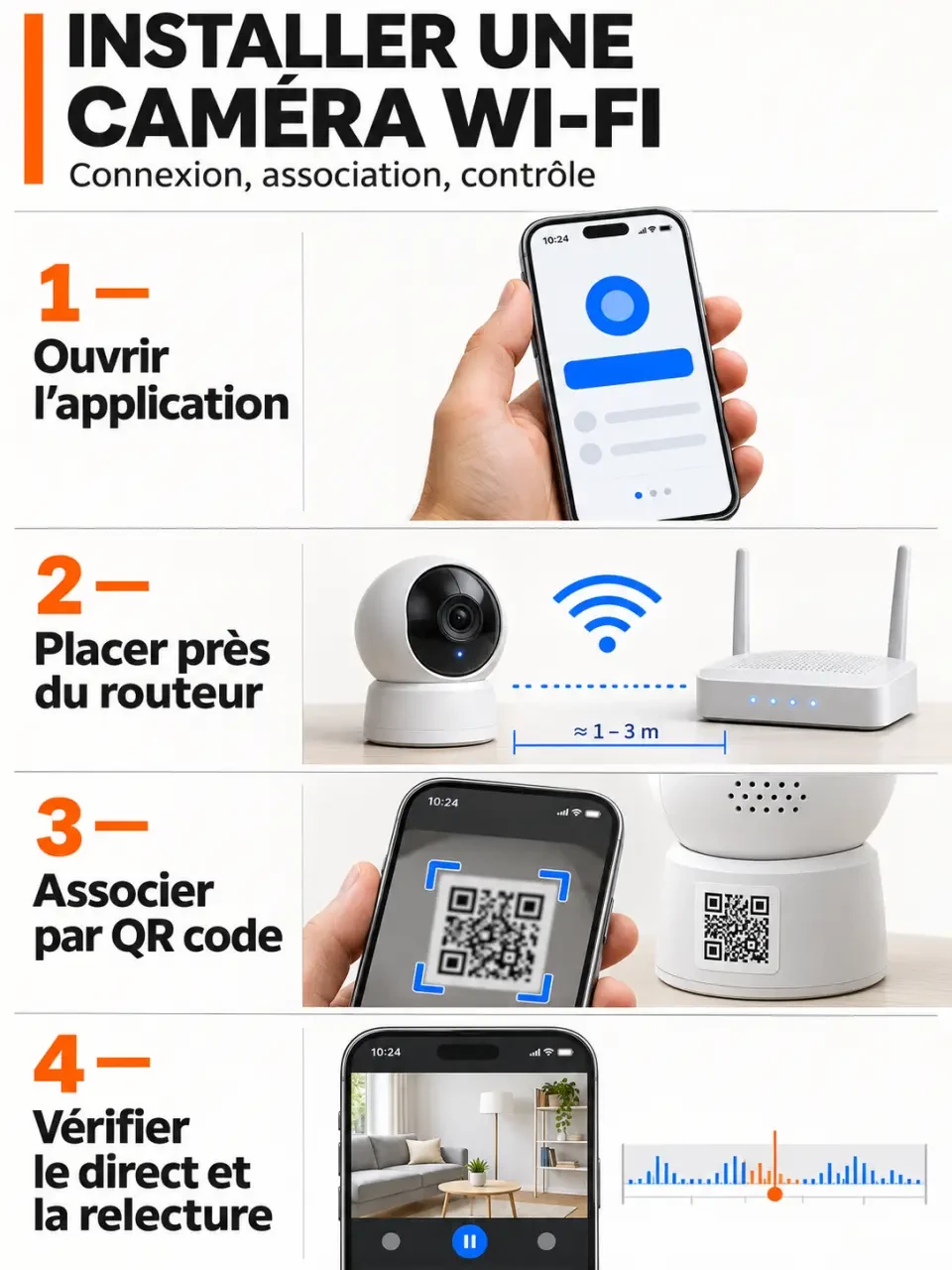
Commencez près du routeur pour écarter un problème de portée. Consultez la bande Wi-Fi acceptée par le modèle : si la caméra exige le 2,4 GHz, un réseau uniquement en 5 GHz ne convient pas. Suivez ensuite la méthode d’association prévue plutôt que de multiplier les applications.
- Installez l’application officielle depuis la boutique de votre téléphone et créez un compte si nécessaire.
- Alimentez la caméra et activez son mode d’association conformément à la notice.
- Ajoutez-la par QR code, identifiant ou détection réseau, selon les instructions.
- Renseignez le réseau Wi-Fi et son mot de passe lorsque cela est demandé.
- Ouvrez le direct, puis testez le son et les commandes disponibles.
- Déclenchez un événement et vérifiez qu’une séquence peut réellement être relue.
Pour un logiciel tiers, l’ajout peut demander l’adresse IP locale, un compte autorisé sur la caméra et l’adresse exacte du flux RTSP. Les identifiants du compte cloud ne sont pas nécessairement ceux du flux local.
Si la caméra n’est pas détectée, vérifiez l’alimentation, le réseau utilisé et les autorisations de réseau local de l’application. Un réseau invité peut isoler les appareils. Après un changement de routeur, l’association Wi-Fi peut être à refaire. Ne réinitialisez la caméra qu’après consultation de la notice : cette opération peut effacer sa configuration.
Sécuriser l’accès avant de consulter depuis l’extérieur
Attribuez des mots de passe uniques au compte et à la caméra lorsqu’elle possède ses propres identifiants. Activez l’authentification à deux facteurs si elle existe, puis mettez à jour l’application et le firmware. Pour partager les images, préférez un compte invité avec des droits limités au partage de votre mot de passe principal.
Évitez d’ouvrir directement des ports du routeur pour rendre le flux accessible sur Internet sans maîtriser cette configuration. Privilégiez une méthode distante documentée et sécurisée, ou un VPN correctement configuré. Consultez également la politique de confidentialité : hébergement des vidéos, durée de conservation et suppression du compte méritent autant d’attention que le prix.
Terminez par un test en coupant le Wi-Fi du téléphone pour utiliser le réseau mobile. Vérifiez le direct, une notification et la relecture. Le bon choix est celui qui réussit ces tests sans fonction payante indispensable à votre usage, pas celui qui affiche simplement « gratuit » au téléchargement.

- Application pour caméra Wi-Fi gratuite : le direct ne garantit pas l’enregistrement - 4 novembre 2026
- Application universelle pour caméra Wi-Fi : un seul écran, mais pas toujours toutes les fonctions - 3 novembre 2026
- Switch PoE : des ports libres ne suffisent pas, vérifiez les watts - 1 novembre 2026
Partager cet article
Articles qui pourraient vous intéresser :
 Simulation capacité disque dur vidéosurveillance : 20% de marge et les réglages qui changent vraiment le stockage
 Vidéosurveillance chantier : protéger les accès, alerter vite et rester conforme
 Alarme incendie : reconnaître le signal d’évacuation et le distinguer d’un simple bip
 Une caméra de surveillance consomme 3 à 15 W : calcul et coût annuel réel