Application universelle pour caméra Wi-Fi : un seul écran, mais pas toujours toutes les fonctions
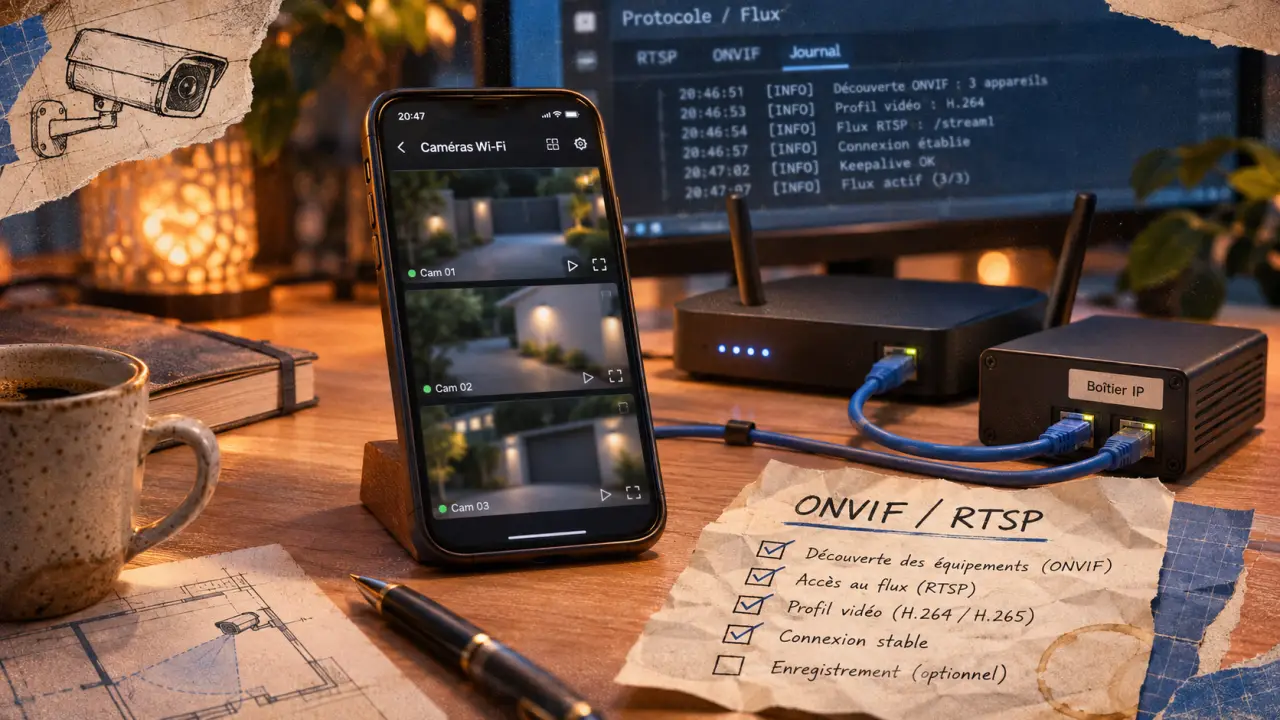
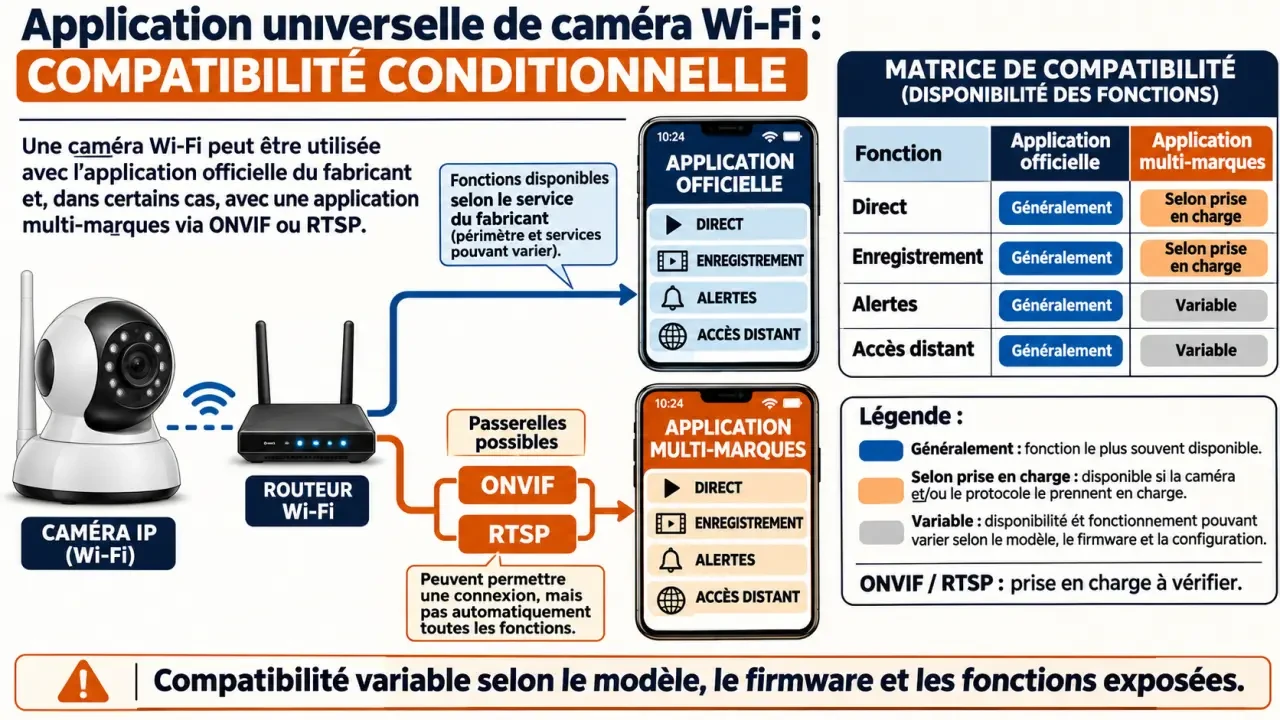
Une seule application peut réunir plusieurs caméras Wi-Fi, à condition que leurs modèles soient compatibles. En revanche, aucune solution ne garantit l’accès à toutes les marques ni à toutes leurs fonctions. Pour choisir une application universelle pour caméra Wi-Fi, vérifiez d’abord les protocoles accessibles, puis les fonctions réellement nécessaires : direct, enregistrement, alertes ou consultation à distance.
La compatibilité se joue dans la caméra, pas dans le Wi-Fi
Le Wi-Fi indique simplement comment la caméra rejoint votre réseau. Il ne dit rien de sa capacité à communiquer avec une application tierce. Une caméra IP possède une adresse réseau, mais son fabricant peut réserver les images et les réglages à son propre service.
La référence exacte du modèle compte davantage que la marque. Deux caméras du même fabricant peuvent proposer des possibilités différentes, notamment selon leur micrologiciel, leur alimentation ou leur dépendance au cloud. Pour une caméra ancienne ou vendue sous plusieurs marques, recherchez la notice correspondant précisément à sa référence.
ONVIF et RTSP : deux indices utiles, pas une garantie totale
ONVIF est un ensemble de spécifications d’interopérabilité pouvant faciliter la découverte et la communication entre équipements de vidéosurveillance. RTSP permet d’accéder à un flux vidéo lorsque la caméra le propose. Ces mentions sont de bons points de départ, mais il faut vérifier leur activation, les fonctions prises en charge et les formats acceptés par l’application.
Afficher une image ne signifie donc pas pouvoir parler dans le haut-parleur, orienter l’objectif ou recevoir les alertes du fabricant. Les commandes PTZ — panoramique, inclinaison et zoom —, l’audio et les événements de détection doivent être testés séparément.
Les vérifications à faire avant tout téléchargement
- Relever le modèle exact et la version du micrologiciel.
- Chercher ONVIF ou RTSP dans la documentation officielle et les paramètres.
- Vérifier si un compte local dédié doit être créé.
- Confirmer la compatibilité avec votre téléphone ou votre ordinateur.
- Comparer les fonctions indispensables avec celles annoncées pour ce modèle.
Si aucun accès standard n’est documenté, une application multi-marques ne pourra pas nécessairement contourner cette fermeture. L’application officielle reste alors le choix le plus réaliste.
Quelle solution choisir selon votre usage ?
Les applications mobiles, les plateformes domotiques et les logiciels d’enregistrement ne répondent pas au même besoin. Pour consulter ponctuellement une entrée, un téléphone peut suffire. Pour conserver les images de plusieurs caméras, un ordinateur, un NAS compatible ou un NVR — enregistreur vidéo en réseau — peut être plus adapté.
Profils ONVIF : guide officiel de l’interopérabilité des caméras · Découvrez les profils ONVIF et vérifiez la compatibilité entre appareils et clients conformes pour faciliter l’intégration de vos équipements vidéo.
| Solution | Usage pertinent | Limite à examiner |
|---|---|---|
| Application officielle : Reolink, Hik-Connect, Imou Life ou eufy Security | Utiliser les fonctions prévues pour les équipements compatibles de l’écosystème | Ne centralise pas librement toutes les marques |
| tinyCam Monitor sur Android | Rassembler plusieurs caméras IP compatibles dans une interface mobile | Modèle, fonctions disponibles et différences entre éditions |
| Smart Life ou Tuya Smart | Regrouper des équipements appartenant à l’écosystème compatible | Ce ne sont pas des lecteurs universels de toutes les caméras Wi-Fi |
| Agent DVR | Centraliser et enregistrer plusieurs flux sur une installation locale | Matériel nécessaire, licence et services distants éventuellement payants |
| IP Camera Viewer sur Windows | Afficher jusqu’à quatre flux simultanés | Ne pas confondre visualisation et solution complète d’enregistrement |
| ContaCam ou ZoneMinder | Enregistrer localement ; ContaCam propose une interface française, ZoneMinder vise une installation Linux administrée | Configuration, maintenance et compatibilité des caméras |
Privilégiez l’application native si les fonctions propriétaires sont essentielles : suivi automatique, réglages avancés, lecture des événements ou assistance du fabricant. Retrouvez son nom dans la notice ou sur le site officiel plutôt qu’en choisissant une application au nom approchant.
Une solution multi-marques est surtout intéressante pour obtenir une vue d’ensemble. Vous pouvez conserver l’application officielle pour la configuration et employer un outil tiers pour le direct. Sur iPhone ou iPad, vérifiez explicitement la disponibilité de l’application et les protocoles acceptés : une solution Android n’a pas nécessairement d’équivalent iOS identique.
Connecter la caméra et identifier la cause d’un échec
Commencez sur le réseau domestique, avant d’essayer un accès extérieur. Cette méthode permet de distinguer un problème de compatibilité d’un problème d’accès distant. Certaines caméras exigent une première configuration dans l’application du fabricant avant d’autoriser un accès local.
- Installez et configurez la caméra. Suivez la procédure officielle et vérifiez que le direct fonctionne.
- Activez l’accès tiers si nécessaire. Recherchez les options ONVIF ou RTSP et créez les identifiants demandés.
- Placez les appareils sur le même réseau local. Un réseau invité peut empêcher leur communication.
- Ajoutez la caméra. Essayez la découverte ONVIF, puis la saisie manuelle de l’adresse IP ou du flux RTSP documenté.
- Testez chaque fonction. Contrôlez l’image, le son, les commandes, l’enregistrement et les notifications séparément.
Un QR code ou un identifiant de caméra n’est pas une clé universelle : il peut être reconnu uniquement par le service prévu par le fabricant. De même, l’adresse RTSP doit reprendre le chemin et les paramètres du modèle ; une adresse générique trouvée au hasard peut échouer.
Si la caméra n’est pas détectée, vérifiez son adresse IP, les autorisations réseau de l’application et l’isolation éventuelle du Wi-Fi. Si elle est détectée mais refuse la connexion, contrôlez les identifiants locaux. Si l’écran reste noir, examinez le codec vidéo accepté, par exemple H.264 ou H.265, et essayez un flux secondaire moins exigeant si disponible.
Direct, alertes et enregistrement : tester ce qui compte vraiment
Une application capable d’afficher une vidéo n’est pas nécessairement capable de l’enregistrer en continu. Distinguez la capture manuelle, l’enregistrement sur mouvement et la conservation permanente. Vérifiez aussi si l’outil sait relire les vidéos stockées sur la carte SD : l’accès au direct ne donne pas automatiquement accès aux archives.
Les alertes peuvent provenir de la caméra, du logiciel qui analyse l’image ou du cloud. Leur fonctionnement diffère donc d’une solution à l’autre. Réglez les zones de détection et faites un essai réel, téléphone verrouillé, plutôt que de vous fier au seul bouton « notifications activées ».
Pensez votre installation comme un radeau : plusieurs caméras n’apportent pas de véritable redondance si toutes dépendent de la même attache, le service cloud. Pour repérer ce point de fragilité, coupez temporairement l’accès Internet sans arrêter le réseau local. Vérifiez ensuite le direct et les enregistrements. Vous saurez quelles fonctions restent disponibles en cas de panne, au lieu de découvrir cette dépendance après un incident.
Accès distant et gratuité : examiner les conditions avant de s’engager
Un flux accessible chez vous ne l’est pas automatiquement depuis le réseau mobile. L’accès extérieur peut passer par le service du fabricant, un service de l’éditeur ou un VPN vers votre réseau domestique. Évitez d’exposer directement l’interface de la caméra sur Internet par une ouverture de ports improvisée.
Utilisez des mots de passe uniques, appliquez les mises à jour et activez l’authentification à deux facteurs lorsqu’elle existe. Pour partager les images, préférez des comptes individuels avec des droits limités plutôt qu’un identifiant administrateur commun.
Avant de payer, vérifiez le nombre de caméras autorisées, l’enregistrement, les notifications, l’accès distant et les restrictions d’usage professionnel. Une application gratuite peut demander un abonnement pour certains services ; le stockage local implique aussi un équipement, de l’espace disque et parfois un ordinateur allumé en permanence.
Enfin, examinez la durée de conservation, la localisation annoncée des vidéos et les possibilités de suppression. Le bon choix n’est pas celui qui promet le plus de compatibilité : c’est celui qui fonctionne avec votre modèle, conserve les fonctions utiles et vous laisse comprendre où passent vos images.

- Application universelle pour caméra Wi-Fi : un seul écran, mais pas toujours toutes les fonctions - 3 novembre 2026
- Switch PoE : des ports libres ne suffisent pas, vérifiez les watts - 1 novembre 2026
- Peut-on mettre une caméra de surveillance chez soi ? Ce que la loi autorise, et ce qui vous expose à 45 000 € - 31 octobre 2026