Connecter une caméra IP en Wi-Fi : le réglage 2,4 GHz qui fait échouer la plupart des installations
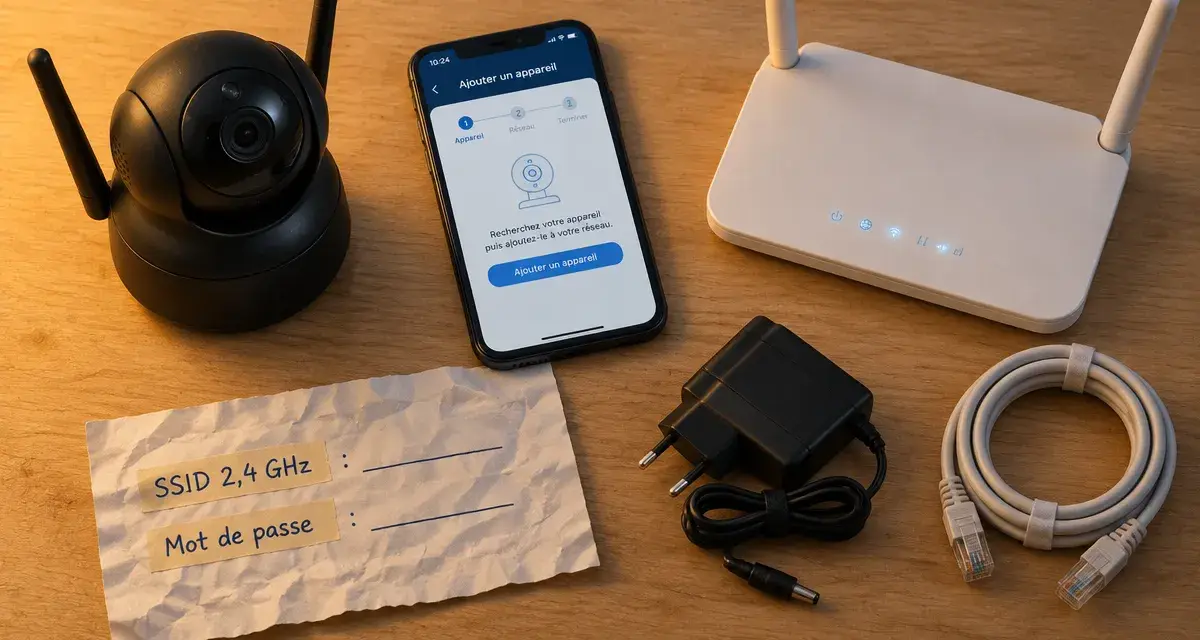
Pour connecter une caméra IP en Wi-Fi, il faut en général quatre choses : la caméra alimentée, une box qui diffuse un réseau 2,4 GHz, le nom de ce réseau avec son mot de passe, et l’application du fabricant installée sur votre smartphone. Une fois ces éléments réunis, l’association prend quelques minutes. Quand elle échoue, la cause se trouve presque toujours dans la préparation ou dans la fréquence du réseau. Voici comment procéder, méthode par méthode, puis comment dépanner et sécuriser l’installation.
Ce qu’il faut préparer avant de commencer
Vérifier que la caméra dispose bien du Wi-Fi
Toutes les caméras IP ne sont pas équipées d’un module Wi-Fi. Certaines modèles fonctionnent uniquement en Ethernet (prise RJ45) et ne se connecteront jamais sans fil, quel que soit le réglage. Consultez la notice ou la fiche produit : la mention « Wi-Fi » et la présence d’antennes ou d’un bouton dédié sont de bons indices. Si votre modèle est filaire uniquement, il faudra passer par un câble ou un adaptateur adapté.
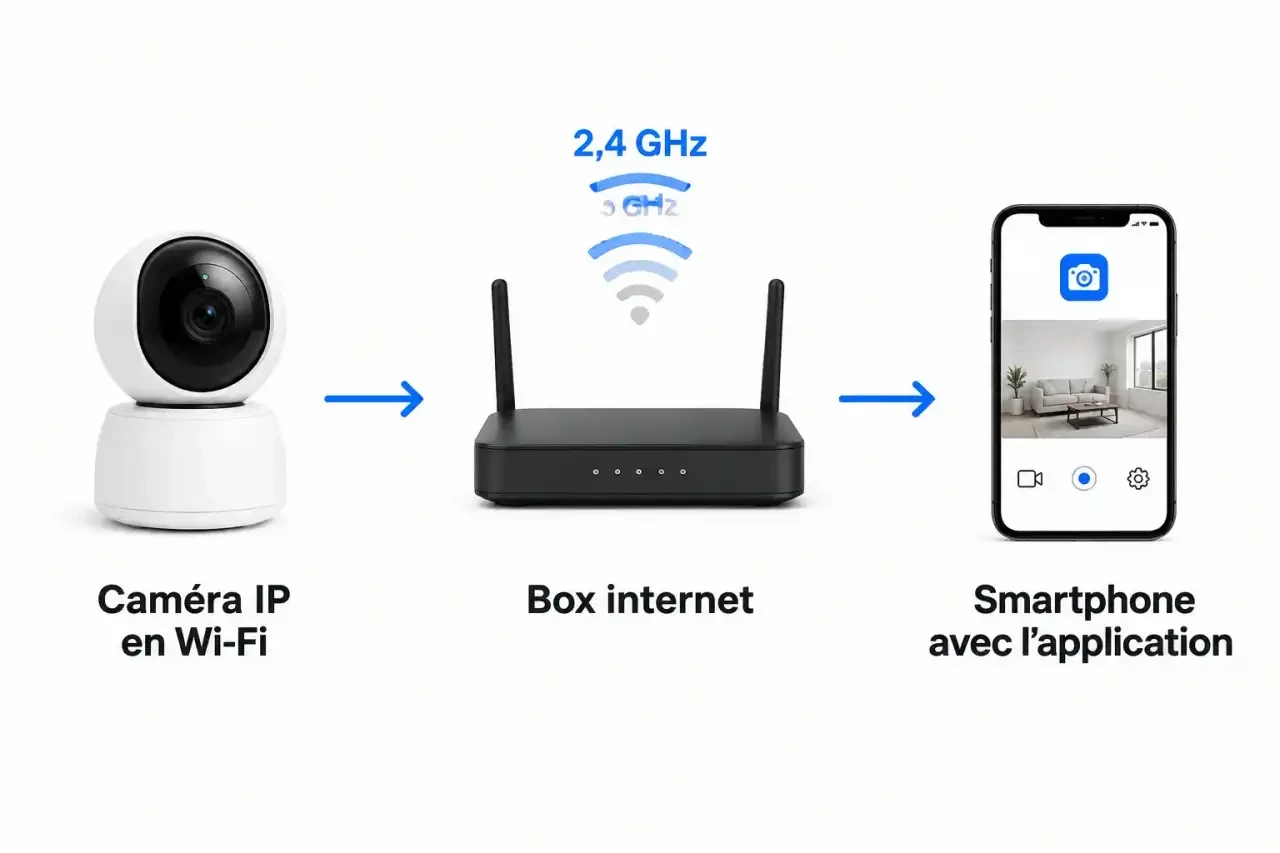
Réunir les bons éléments
Placez la caméra près de la box pour la première configuration : un signal fort évite de confondre un problème de portée avec une erreur de manipulation. Branchez l’alimentation et attendez que le voyant indique que l’appareil est prêt à être associé (la signification des voyants varie selon les modèles). Notez le nom du réseau Wi-Fi (SSID) et son mot de passe, que l’on trouve souvent sur l’étiquette de la box. Installez enfin l’application du fabricant, dont le nom dépend du modèle ; la notice ou le QR code fourni indique laquelle utiliser.
Deux façons de connecter la caméra
Par l’application mobile : la voie la plus simple
C’est la méthode à privilégier pour un débutant. Le principe est identique d’une marque à l’autre :
- Ouvrez l’application et créez un compte si nécessaire.
- Choisissez l’option d’ajout d’un appareil.
- Scannez le QR code de la caméra ou laissez l’application la détecter automatiquement.
- Sélectionnez votre réseau Wi-Fi, en 2,4 GHz, et saisissez le mot de passe.
- Présentez le QR code généré par le téléphone devant l’objectif, ou attendez l’annonce sonore, selon le modèle.
- Confirmez l’ajout, puis vérifiez que l’image en direct s’affiche.
Pendant l’opération, gardez le smartphone connecté au même réseau Wi-Fi que celui visé : un téléphone resté sur la 4G ou sur un autre réseau fait souvent échouer l’association.
Par l’interface web : plus de contrôle, plus de technique
Si l’application ne convient pas ou si vous voulez des réglages avancés, la configuration passe par un navigateur. Branchez d’abord la caméra à la box avec un câble Ethernet. Récupérez ensuite son adresse IP dans l’interface de la box, dans la liste des appareils connectés. Saisissez cette adresse dans la barre d’adresse du navigateur, connectez-vous avec les identifiants de la notice, puis ouvrez le menu réseau ou Wi-Fi pour choisir votre réseau et entrer son mot de passe. Enregistrez, débranchez le câble et vérifiez que la caméra reste joignable. Si elle disparaît à ce moment-là, c’est que la configuration Wi-Fi n’a pas été correctement enregistrée.
| Méthode | Prérequis | Difficulté | Idéal pour |
|---|---|---|---|
| Application mobile | Smartphone, application du fabricant, réseau 2,4 GHz | Facile | Première installation, débutants |
| Interface web | Câble Ethernet temporaire, adresse IP, navigateur | Intermédiaire | Réglages avancés, modèles sans application pratique |
Pourquoi le 2,4 GHz pose tant de problèmes
De nombreuses caméras ne reconnaissent que le réseau 2,4 GHz. Si votre box fusionne les deux bandes sous un seul nom, le téléphone peut se trouver sur le 5 GHz pendant l’association, et la caméra n’aboutit pas. Deux solutions : désactiver temporairement le 5 GHz dans les réglages de la box, ou donner à chaque bande un nom distinct afin de choisir explicitement le 2,4 GHz.
Ce réseau a un autre avantage : il traverse mieux les murs et couvre une plus grande distance que le 5 GHz, ce qui est précieux pour une caméra placée dans une pièce éloignée ou à l’extérieur.
Un détail rarement évoqué éclaire bien la question du signal. Un mur en pierre ou en béton armé, une cloison doublée d’un isolant métallisé ou un grand miroir se comportent comme un filet au maillage trop serré pour les ondes : elles passent mal, ou pas du tout. Avant de percer ou de fixer la caméra, faites un test à l’emplacement prévu : affichez l’image en direct depuis l’application et observez la fluidité. Si elle saccade, déplacez l’appareil de quelques dizaines de centimètres, car un angle différent suffit parfois à contourner l’obstacle, ou ajoutez un répéteur Wi-Fi entre la box et la caméra.
Que faire si la caméra ne se connecte pas ?
Procédez du plus simple au plus radical :
- Réseau introuvable : vérifiez que le Wi-Fi est en 2,4 GHz et que le nom du réseau n’est pas masqué. Un SSID masqué oblige à saisir le nom à la main.
- Mot de passe refusé : retapez-le lentement, en respectant majuscules et caractères spéciaux. Une faute de frappe est la cause la plus courante.
- Signal faible : rapprochez la caméra de la box le temps de l’association.
- Réseau invité : certains réseaux invités isolent les appareils entre eux, ce qui empêche le téléphone de dialoguer avec la caméra. Utilisez le réseau principal.
- Blocage persistant : redémarrez la caméra, puis la box.
Si rien ne fonctionne, réinitialisez la caméra : maintenez le bouton RESET enfoncé pendant 5 à 10 secondes, jusqu’à l’indication de redémarrage. Cette opération efface les réglages, y compris l’ancien réseau Wi-Fi. C’est aussi la bonne démarche après un changement de box ou de mot de passe Wi-Fi : la caméra cherche l’ancien réseau et doit être associée de nouveau.
Sécuriser et valider l’installation
Protéger l’accès à la caméra
Remplacez dès la première connexion le mot de passe par défaut, identique sur tous les appareils d’un même modèle et donc facile à deviner. Choisissez un mot de passe long, unique, différent de celui du Wi-Fi. Vérifiez aussi que votre réseau utilise un chiffrement WPA2 ou WPA3, et recherchez dans l’application une éventuelle mise à jour du firmware, qui corrige des failles connues. Limitez enfin l’accès à distance aux seuls comptes qui en ont besoin.
Tester, puis régler alertes et enregistrements
Contrôlez l’image en direct sur le Wi-Fi de la maison, puis coupez le Wi-Fi du téléphone pour tester l’accès à distance en 4G ou 5G. Ces deux situations diffèrent : voir la caméra chez soi ne garantit pas de la voir de l’extérieur. Ensuite, dans l’application, activez la détection de mouvement et les notifications, ajustez la sensibilité pour éviter les fausses alertes (un arbre agité par le vent, par exemple) et définissez des plages horaires. Si votre modèle accepte une carte micro SD, choisissez entre enregistrement continu, qui consomme beaucoup de place, et enregistrement sur détection, plus économe. Selon le modèle, un stockage cloud peut aussi être proposé, parfois sous abonnement.
Une fois ces étapes validées, la caméra est connectée, protégée et prête à surveiller. Si elle perd un jour sa connexion après un déplacement ou un changement de box, reprenez simplement la procédure d’association depuis le début.

- Peut-on mettre une caméra de surveillance chez soi ? Ce que la loi autorise, et ce qui vous expose à 45 000 € - 31 octobre 2026
- Vendre sa maison : les travaux qui rapportent, les chantiers qui piègent et les obligations à verrouiller - 31 octobre 2026
- Connecter une caméra IP en Wi-Fi : le réglage 2,4 GHz qui fait échouer la plupart des installations - 30 octobre 2026
Partager cet article
Articles qui pourraient vous intéresser :
 Zones, fonctions, équipements : lire un schéma système de sécurité incendie sans se perdre
 Installation caméra de surveillance Wi‑Fi : 2,4 GHz, emplacement et réglages à vérifier
 Caméra seule, pose, abonnement : quel budget prévoir pour une installation de caméra de surveillance ?
 Loi caméra de surveillance : les règles changent selon le lieu filmé